用 Claude Code 做美麗簡報
給新手的完整指南
不用打開 PowerPoint、不用記任何快捷鍵、不用挑模版。 你只要跟 Claude 說一句話,它就會幫你做出一份漂亮、可以全螢幕放映、可以印成 PDF 的簡報。
丟 logo + 用人話講功能、Claude Code 就能做出可全螢幕放映、可印 PDF 的美麗簡報。含一鍵啟動 mega prompt(讓 Claude 反過來引導你)、三份真實風格範例、5 個視覺心法、5 段功能複製包。不用會寫程式、不用記快捷鍵。
這篇講的是「怎麼用 Claude Code 做出像設計過的簡報」。你不需要會寫程式、不需要懂網頁設計,看完才決定要不要動手。 每個技術名詞第一次出現都會用白話解釋。文章後段有可以直接複製貼給 Claude Code 的技術骨架 prompt,新手照貼就能生出乾淨的簡報。
不想看完整篇?複製這一段、貼進你的 Claude Code
這段話會把 Claude Code 變成「簡報引導助手」。它會反過來一題一題問你、收齊資訊之後就直接幫你做出一份美麗的簡報、含後面提到的所有功能。新手最省力的入口。
📦 這段 prompt 裡面包了什麼
- 引導提問流程:主題場合、目標群眾、想帶走什麼、內容素材、視覺基調、參考靈感、分享時長 + 一頁講多久 + 語速(自動推算建議頁數)
- 技術功能 spec:滿版切頁、鍵盤快捷鍵、頁碼、F 全螢幕、印 PDF 不跑版
- 視覺設計原則:抓 logo 配色、系統字、留白寬鬆、避免 AI 味(不要彩虹漸層 / 漂浮 emoji)
- 簡報製作流程:聊清楚 → 整理大綱讓你確認 → 做初版 → 一頁頁修正
- 修正小技巧:可請 AI 匯出 markdown 給你改文字、或做可 comment 版本
- 絕對不做:不一次問完、不用技術名詞、不寫「賦能 / 絕讚 / 驚艷」這種 AI 用語
複製貼上後、它會從 Q1 開始問你、跟著回答就好
為什麼做一份「不醜」的簡報這麼累?
大部分人做簡報的卡點不在「內容」,而在「視覺」:
- 打開 PowerPoint,模版選了 10 分鐘還是不滿意
- Canva 拖一拖總算看起來像樣,但下次要改字又得重新對齊
- 想要的配色、字型、留白要花很多時間調,結果還是有點俗
- 同事看到「設計過的簡報」總會問:你哪裡學的?
這篇要告訴你一個截然不同的做法:把做簡報當成「跟 AI 對話」。 你描述你要的風格、內容大綱,Claude Code 幫你生出一份完整的簡報。改一句話、整頁版面跟著重排。
Claude Code 是 Anthropic(做 Claude AI 的公司)推出的命令列工具,可以讓 Claude 直接幫你讀檔案、改檔案、寫程式。 比喻:跟你聊天的 Claude 是「網頁版的同事」,Claude Code 是「坐在你電腦旁邊、可以直接動鍵盤的同事」。
核心心法:給 logo、講功能、剩下交給 AI
做美麗簡報的整個流程可以濃縮成兩句話:把你的 logo(或品牌色)丟給 Claude Code、讓它自己抓主色;然後用日常講話的方式描述你要什麼功能。你不用懂 CSS、不用記快捷鍵、不用挑模版,AI 自己會選色、排版、做出能播放的簡報。
具體就三步:
- 丟一張 logo 圖(或一句「我的品牌色是 ____」)給 Claude Code,它會自動抓出主色、配色就統一了
- 用人話講你要的功能:「按方向鍵切頁」「右下有頁碼」「可以印 PDF」「整頁滿版」
- 看效果、用講的微調:「字太小」「左邊太擠」「顏色再深一點」
背後其實是一個 HTML 檔案(網頁檔)、用瀏覽器全螢幕打開就是一份簡報。但你不用管這層、Claude 都會處理好。
HTML 是一種文字格式,瀏覽器看得懂、會把它畫成漂亮的網頁。你瀏覽過的網站背後都是 HTML。 比喻:HTML 像「網頁的食譜」,瀏覽器照著做、就會生出一個漂亮的頁面。你不用看食譜、AI 替你寫。
這個做法的好處:
- 免費:不用買 PowerPoint、Keynote、Canva Pro
- 可分享:上傳到網路、任何人用瀏覽器都能看
- 可印 PDF:用瀏覽器的「列印」功能就能存成 PDF
- 改一句話、整頁就跟著重排:不用手動對齊
- 視覺水準直接拉到設計師等級:丟 logo 就有品牌色、不會出現「PowerPoint 味」
Claude Code 做簡報 vs 傳統工具
不是說 PowerPoint 不好。是不同情境適合不同工具,先理解差異再決定。
| 面向 | PowerPoint / Keynote | Canva | Claude Code(HTML) |
|---|---|---|---|
| 學習曲線 | 中(介面複雜) | 低 | 低(用講的) |
| 視覺一致性 | 看你會不會用 | 看模版 | 天生一致(CSS 控版) |
| 批次改動 | 很累(一頁一頁改) | 很累 | 一句話搞定 |
| 分享方式 | 傳檔(怕版本對方沒有) | 分享連結 | 連結 / PDF / 純檔案都行 |
| 離線可用 | ✓ | 需網路 | ✓(HTML 檔本機就跑) |
| 需要哪些技能 | 會操作軟體 | 會拖曳排版 | 會打字描述 |
結論:要快、要美、不想學排版、能接受用瀏覽器播放,就用 Claude Code。 要交檔給客戶用 PowerPoint 修改、或要插入複雜動畫,PowerPoint 還是有它的位置。
兩條路線:HTML 單檔 vs Markdown 轉檔
兩種都可以、新手建議從第一條開始。
HTML 單檔法
讓 Claude Code 直接寫一個 .html 檔。瀏覽器全螢幕打開,就是一份完整簡報。
- ✅ 視覺自由度最高(CSS 全控)
- ✅ 不用裝任何工具
- ✅ 一個檔案就能分享
- ✅ 適合「我要做一份美的簡報」
Markdown 轉檔法
用 Marp 或 Slidev 等工具,把 Markdown 文字轉成投影片。Claude Code 幫你寫 Markdown 內容。
- ✅ 文字檔最輕量
- ✅ 可一鍵匯出 PDF / PPTX
- ⚠️ 需要先安裝工具
- ⚠️ 視覺較受模版限制
這篇主要講 Route A(HTML 單檔法)。Route B 文末有資源連結,自己延伸閱讀。
三份真實範例:看完抄得到
三份完全不同風格的簡報、全部用 Claude Code 做。下面每張卡有截圖、版面分析、跟一段可以直接複製貼到你 Claude Code 的指令,照貼就能做出同樣風格。
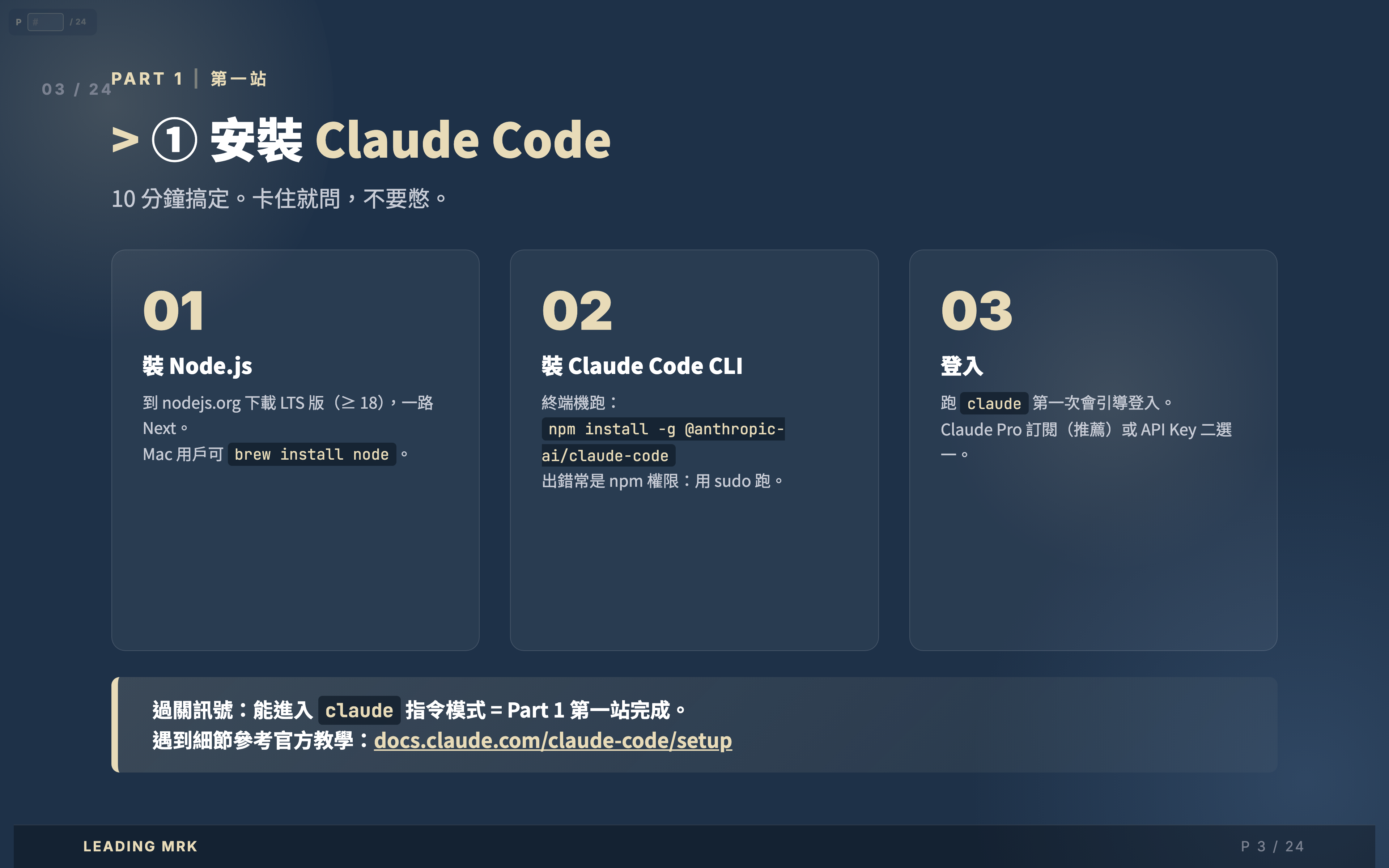
深色穩重 | 適合內部分享、技術報告
主色深藍、強調色暖米。每頁頂上一條標籤(PART 1 · 第一站)、左下大標、三張卡片並排、底部有頁碼跟品牌字。背景兩三圈柔光暈染、整頁不會空。 適合「我要顯得專業、像顧問報告」的場合。
幫我做一份簡報、存成單一 HTML 檔。主色深藍 #1e3148、強調色暖米 #e8dbb8,字用系統字。每頁版面這樣:頂部一條小標籤寫章節名(像 "PART 1")、左邊是大標題、副標題、右邊或下方放三張並排的卡片,右上角放頁碼(02/24 這種格式)、底部一條深色 footer 放品牌名跟頁碼。背景加兩三圈很淡的柔光暈染(半透明圓形漸層)。整頁要佔滿瀏覽器、按方向鍵或滑鼠滾輪會切到下一頁。內容大綱我等下貼給你。

對比強烈 | 適合教學、講概念差異
主色黑、強調色橘。每頁頂部有導覽列(多個分頁標籤,目前頁高亮)、頁面下方有兩個並排的對比卡(左邊「一個 AI 全做」紅標、右邊「分成員」藍標)。每張卡片內用 emoji 開頭 bullet。 適合「我要比較 A vs B」「我要凸顯為什麼選 B 不選 A」的內容。
幫我做一份簡報、存成單一 HTML 檔。主色黑(#0a0a0a)、強調色橘(#ff6b35)、字用粗體無襯線字。每頁版面:頂部一條導覽列,列出全部章節,目前章節高亮、左邊大標題(粗體)、副標題、下半部放兩張左右並排的對比卡片,每張卡片有自己的小標籤色(左邊紅、右邊藍)、內容用 emoji 開頭的 bullet list。整頁滿版、可以鍵盤切頁、右下放頁碼。內容我等下給你。
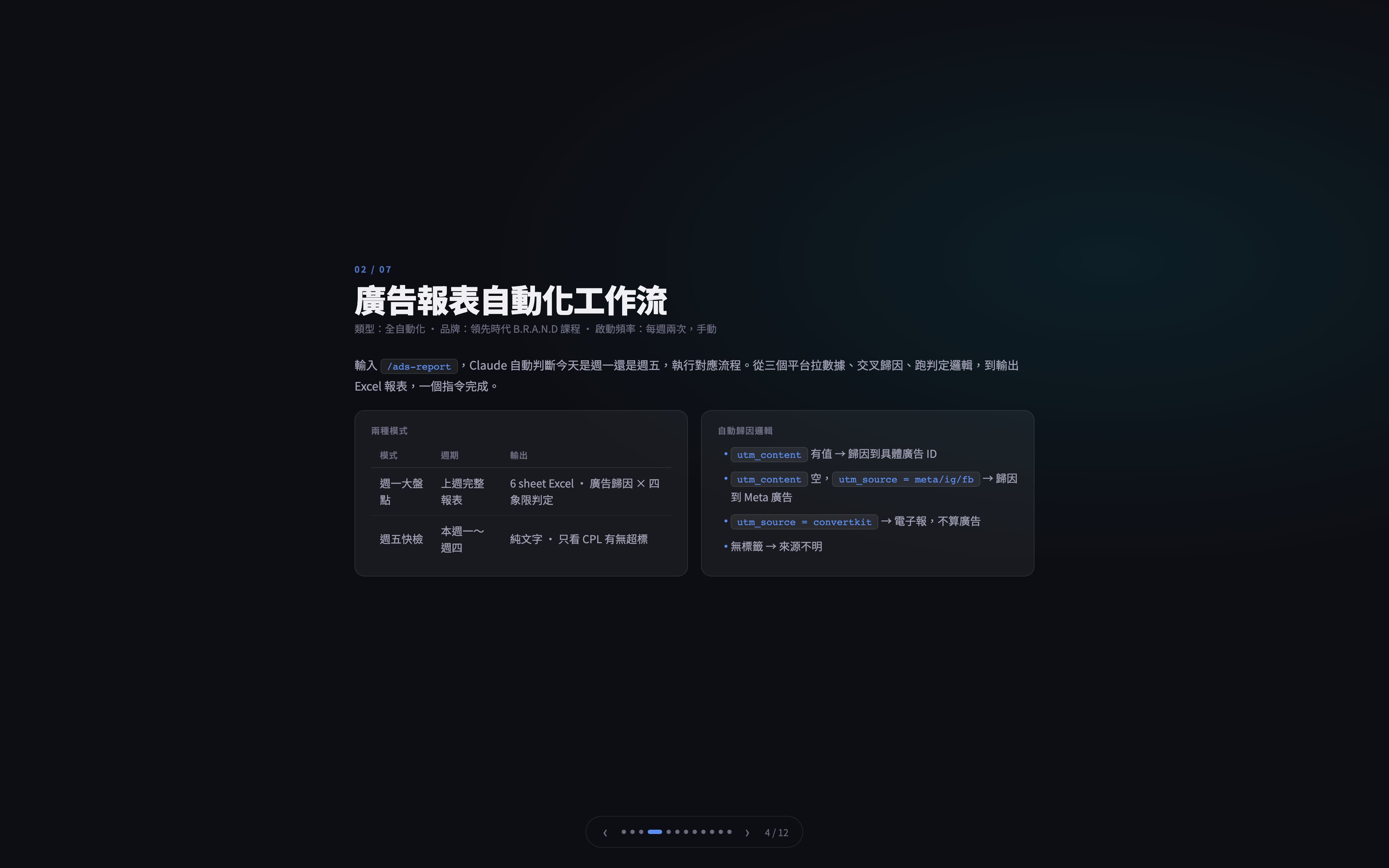
極簡乾淨 | 適合工作流、教學說明
幾乎純黑、沒任何裝飾。每頁左上一個小頁碼跟章節分類、中央偏左主標題、下方雙欄結構(左邊放對照表、右邊放重點 callout 或補充說明)。底部用圓點(●●○○○)表示目前是第幾頁。 適合「我要教一個流程」「我要解釋一個工作流是怎麼跑的」這類資訊密集但又想保持乾淨的內容。
幫我做一份簡報、存成單一 HTML 檔。背景純黑(#000)、字用白色、強調用淡藍。風格極簡、不要任何裝飾、不要漸層、不要陰影。每頁版面:左上小字寫頁碼跟章節分類(02 / 07 + 章節名)、中央偏左放主標題、副標寫類型/品牌/頻率等 meta 資訊、主標下方放一段說明、再下方放雙欄結構(左欄一張對照表、右欄一個重點 callout 區)。底部置中放圓點導覽列(●○○○○ 這種、目前頁實心其他空心)+ 左右切頁箭頭。整頁滿版、可以鍵盤切頁。內容我等下給你。
你會發現上面三段「複製給 Claude Code」的指令完全沒有寫 CSS、沒有寫程式碼、就是用人話描述版面長什麼樣、要什麼顏色、有什麼功能。 Claude Code 是專門訓練來理解這種指令的、它自己會翻譯成程式碼。你的工作只是把想要的東西講清楚。
你需要準備的兩件事
打開電腦的「終端機」(Mac 找「終端機」、Windows 找「PowerShell」),複製貼上這行指令:
# 安裝 Claude Code(需先有 Node.js)
npm install -g @anthropic-ai/claude-code
不知道 Node.js 是什麼?簡單講就是讓你電腦能跑 JavaScript 程式的環境,到 nodejs.org 下載安裝就好。
在你習慣存檔的地方建一個資料夾(例如 ~/Documents/my-slides/),然後在終端機進去這個資料夾、打:
claude
第一次跑會請你登入 Anthropic 帳號。登入後你會看到一個對話框、可以開始跟 Claude 對話。
終端機是電腦的「黑底白字輸入畫面」,用打字下指令操作電腦。Mac 內建叫「Terminal」、Windows 叫「PowerShell」或「Command Prompt」。 比喻:平常用滑鼠點圖示是「視覺操作」,終端機是「用講話直接命令電腦」。
跟著做:30 分鐘產出第一份美麗簡報
假設你要做一份「給同事介紹某個主題」的簡報,9 頁左右。跟著下面 5 個步驟。
不要急著開電腦寫大綱。打開 Claude Code、開語音輸入(推薦 Typeless 中文辨識超準)、用平常講話的速度跟它聊四件事:
- 這份簡報的主題是什麼
- 目標群眾是誰(新手?高階主管?同事?)
- 你希望他們聽完帶走什麼(一個觀念?一個工具?一個行動?)
- 你想講的內容有哪些(隨便講、不用結構、AI 會幫你整理)
講完讓 AI 整理成大綱、再請它幫你做初版。用語音聊比寫大綱更自然、想到什麼講什麼、AI 都會接住。
沒語音輸入?打字也可以、把上面四件事打進對話框。重點是「先講清楚要做什麼簡報」、不要一上來就喊「幫我做簡報」。
Step 1 聊完之後、跟 AI 講第二件事:
「這是我的 logo(附圖)、請從 logo 抓主色配色、整份簡報就用這個色系。 把剛剛我們聊的內容做成一份 9 頁的簡報、存成單一 HTML 檔。 風格簡潔有設計感、字用系統字。 每頁要佔滿瀏覽器、按方向鍵切頁、右上有頁碼、按 F 全螢幕、可以印 PDF。 第一頁封面、最後一頁結尾。先做初版給我看、我會逐頁修正。」
沒 logo 也沒關係、直接寫「主色用 ___ 色」就好。Claude 一般 1-2 分鐘就會生出整份 HTML。
請 Claude 順便幫你打開檔案,或自己手動:在資料夾找到 pomodoro.html,雙擊就用瀏覽器打開了。
按 F11(Mac 是 Ctrl+Cmd+F)全螢幕、用方向鍵切頁。
看完不滿意?跟 Claude 講就好。範例:
- 「第 3 頁的標題太大、改小一點」
- 「全部頁面的留白太擠、加寬一點」
- 「主色改成深綠
#2d5a4a」 - 「在第 5 頁加一張對照表,左邊『常見錯誤』右邊『正確做法』」
修改階段用打字很累(每個指令都要兩三句)、用語音講最快。看到第 5 頁覺得怪、直接念「第 5 頁右邊那個卡片改成紅色、字小一號、bullet 改成三個」就送出、比打字快 5 倍。 推薦 Typeless、中文辨識準、寫程式術語也認得。
如果想把文字逐頁仔細審過、有兩個讓改稿更順的小招數:
跟 AI 說:「把整份簡報的文字部分匯出成 markdown 檔給我」。你在自己熟悉的編輯器(Notes / Notion / VS Code)裡改文字、改完整份貼回去、AI 會幫你套回 HTML、版面不動。 比喻:像寫文章先用 Word 改字、改完才丟回排版工具。
跟 AI 說:「幫我做一個可以直接在每頁旁邊留 comment 的版本、我 comment 完按一鍵複製、整份貼回給你套用」。你看到第 3 頁覺得「這句話改成 X」就直接在旁邊打 X、AI 收到 comment 就會改。 比喻:像 Google Docs 的留言功能、邊看邊註記、最後一次套用。
每次改完、重新整理瀏覽器就看到效果。這就是 Claude Code 比 PowerPoint 強的地方:改一句話、整頁重排。
要存 PDF(推薦做法):跟 Claude 講「請用 Playwright 把這份簡報每頁渲染後合成單一 PDF」、它會跑一個 headless 瀏覽器、把每張投影片完整截下來、合成出版面正確、配色保留的 PDF。這是課後匯出最穩的方法(詳細複製包看下面「功能 4」)。
⚠️ 不要靠瀏覽器的 Cmd+P 印 PDF。scroll-snap 滿版簡報用 Cmd+P 常常只印到一頁、或版面跑掉、字會超出邊界。除非你的 HTML 有特別寫 @media print 樣式(功能 3 在教這個)、不然 Playwright 才是正解。
要分享網路連結:把 HTML 檔上傳到任何能放網頁的地方(GitHub Pages、Cloudflare Pages、Vercel、Netlify 都可以、都有免費方案)。或最簡單:直接傳檔給對方、對方用瀏覽器打開就行。
下指令時加這 5 句,視覺直接拉到另一個層次
同樣是 Claude Code、有沒有加這些指令、做出來的簡報差距很大。
丟一張 logo 圖
最省事的做法:直接把 logo 圖丟給 Claude、它會自動抓主色 + 配色 + 衍生色。
沒 logo 就給 1 個主色 hex(例如 #1e3148)、Claude 會自己配出對比色跟強調色。
給「字型方向」
說「用系統字、英文搭 sans-serif、中文用 PingFang TC」,避免 Claude 引入花俏字體。 想要設計感可以加「標題粗 700、內文細 400」。
給「版面留白」
說「四周留白要大、文字密度不要太高、每頁主視覺要有呼吸感」,Claude 會自動加大 padding,視覺立刻精緻。
給「結構元素」
「每頁有左上小標、置中大標、底部頁碼」這種版面骨架。 加了之後整份簡報像是同一個設計師做的、不會頁頁長得不一樣。
給「參考風格」
最強招數:「請參考 Apple 發表會的風格」、「像 Stripe 文件那樣乾淨」、「Linear 的暗色調」。 Claude 對這些設計語言很熟、會直接抓到精神。
給「不要的東西」
避免地雷一樣重要:「不要陰影、不要漸層、不要 emoji、不要表情符號」,Claude 預設常加這些、給了反指令會收斂很多。
五個常用功能:直接複製貼給 Claude Code
下面五段話可以直接複製貼進你的 Claude Code 對話框。不用懂背後是什麼技術、複製就好。每段下面有一行「順便講一下背後是什麼」的小說明、有興趣再看。
把這五段話跟你的內容大綱一起貼給 Claude Code、它就會幫你做出帶這些功能的簡報。要哪幾段就貼哪幾段、不一定要全用。功能 4「匯出 PDF」是簡報做完之後才用的、其他四段是初版時用。
功能 1:每頁佔滿整個螢幕、按方向鍵切頁
「每頁要佔滿整個瀏覽器視窗、按方向鍵 / Page Down / 滑鼠滾輪就會切到下一頁、不要連續捲動。最後一頁就停在那裡、不會循環。」
🔧 背後的技術:CSS 的 scroll-snap(捲動吸附)+ 100vh(每頁高度 = 螢幕高度)。Claude 自己會處理、你不用寫。
功能 2:右上頁碼 + 全螢幕快捷鍵
「每頁右上角顯示頁碼(02 / 12 這種格式)、加上鍵盤快捷鍵:F 鍵切換全螢幕、Space 下一頁、Home / End 跳到第一頁 / 最後一頁。底部固定顯示一行小提示:『←→ 切換 · Space 下一張 · F 全螢幕』。」
🔧 背後的技術:一小段 JavaScript 監聽鍵盤事件 + 呼叫瀏覽器的 requestFullscreen()。Claude 會幫你寫、不用懂。
功能 3:讓瀏覽器 Cmd+P 也能勉強印 PDF(備用)
⚠️ 建議優先看下面「功能 4」用 Playwright 匯出、那才是穩的方法。 這段是給「不想裝 Playwright、只想用瀏覽器 Cmd+P 印」的人備用。scroll-snap 滿版簡報用 Cmd+P 還是常常跑版、單頁列印效果有限。
「加上列印用的樣式:列印時每頁強制分頁、保留背景色不要變白、隱藏底部的鍵盤提示。預設用 A4 橫向。這樣按 Cmd+P / Ctrl+P 存 PDF 時版面比較不會跑掉(但仍不保證、最穩還是用 Playwright)。」
🔧 背後的技術:CSS 的 @media print(列印專用樣式)+ page-break-after: always(強制分頁)。
功能 4:講完課、一鍵把簡報變成 PDF
課後想把簡報變 PDF 傳給學員?除了瀏覽器 Cmd+P、還有一個更自動化的方法:讓 Claude 直接幫你跑、檔名顏色都不用煩。
「把剛剛做的這份簡報匯出成 PDF。請用 Playwright(或 Puppeteer)跑 headless 瀏覽器、每頁渲染 1920x1080、橫向、保留所有背景色跟配色(不要變白底)、每張投影片獨立成一頁、合成單一 PDF。檔名用 slides-[日期].pdf、存在簡報同個資料夾。跑完後直接幫我打開那個 PDF 給我確認。」
🔧 背後的技術:Claude 會寫一小段 Node.js 腳本、用 Playwright(自動化瀏覽器套件)打開你的 HTML、一頁一頁截圖、合成 PDF。 第一次跑會請你安裝 Playwright(一行指令、它會教你)、之後每次匯出都 30 秒搞定。
功能 5:自動抓 logo 配色
「這是我的品牌 logo(附圖)。請從 logo 抓出主色、輔色、強調色,整份簡報的配色都用這三色衍生。不要自己另外選色。把這三個顏色寫成變數放在 CSS 開頭、之後想全部換色只要改一個地方。」
🔧 背後的技術:Claude 會用視覺能力分析 logo 圖、抓 hex 色碼、寫成 CSS 變數。你只要丟圖。
上面這些技術名詞(scroll-snap、JavaScript、@media print、CSS 變數),你不需要記、不需要懂。 列在這裡只是讓你看到「原來 AI 是這樣做出來的」。你只要會複製貼上、跟 AI 用人話對話、就能用到這些功能。
做簡報的卡點從來不是視覺,
是講清楚你要什麼。
AI 把後者放大、前者就自動解決了。
新手常見的 4 個地雷
直接說「幫我做一份簡報」。沒有大綱、沒有風格、沒有頁數,Claude 會生出一份很普通的東西。 花 10 分鐘寫清楚大綱、勝過後面改 1 小時。
一次改太多事。「全部頁面字體加大、主色改綠、第 3 頁刪掉、加 3 頁新內容、結尾頁加 logo」這樣的指令 Claude 容易漏。 改動拆成 2-3 個指令、一次只專注一件事。
忘記跟 Claude 說「每頁要佔滿整個瀏覽器」。預設 HTML 是連續向下捲動的,沒這句話就不會分頁。
明確說「每一頁高度等於螢幕高度、按方向鍵切換」,Claude 才會幫你做分頁切換邏輯。
用瀏覽器 Cmd+P 印 PDF、結果只印到一頁或跑版。這是因為簡報用了「滿版切頁」結構、瀏覽器列印對它的支援不穩。 正解:用「功能 4」的 Playwright 匯出、跟 Claude 講「請用 Playwright 把這份簡報合成 PDF」、它會跑一個 headless 瀏覽器把每頁完整截下來合成、版面跟配色都會保留。 只要做完一次、之後每次匯出 30 秒搞定。
記住這三件事
簡報的本質是 HTML 檔案,Claude Code 寫一個 .html、瀏覽器打開就能播放、能印 PDF、能分享。不用任何傳統工具。
視覺品質取決於你給的指令。給「主色、字型、留白、結構、參考風格」這 5 件事,視覺水準直接拉到設計師等級。
大綱比視覺重要 10 倍。先把每頁 3-5 個 bullet 寫清楚、再交給 Claude。內容不清楚、AI 也救不了。
延伸閱讀
做好的簡報想丟上網路、給對方一個連結就能看?這篇從零教你部署。
把「做簡報的指令」存成一個 Skill、下次只要打 /slides 就能重複用。
想走 Markdown 轉投影片路線?Marp 是最簡單的入口、有 VS Code 套件。
給工程師的 Markdown 簡報框架、互動性強、適合做技術 talk。
參考資源
- Claude Code 官方文件:docs.claude.com/claude-code
- Marp(Markdown 簡報):marp.app
- Slidev(Vue based 簡報):sli.dev
- Reveal.js(HTML 簡報框架):revealjs.com