去大陸前必看:FlyingBird 購買與安裝教學,FB、IG、LINE、ChatGPT 照常用
在中國大陸,Google、YouTube、FB、IG、LINE、ChatGPT 都連不上。這篇是我親身用超過一年的翻牆軟體 FlyingBird 的購買與安裝教學,出發前花 30 分鐘照著做完,到了當地手機電腦照常用。
開始前兩件事
出發前四步驟,全部加起來大約 30 分鐘
Step 1:註冊會員
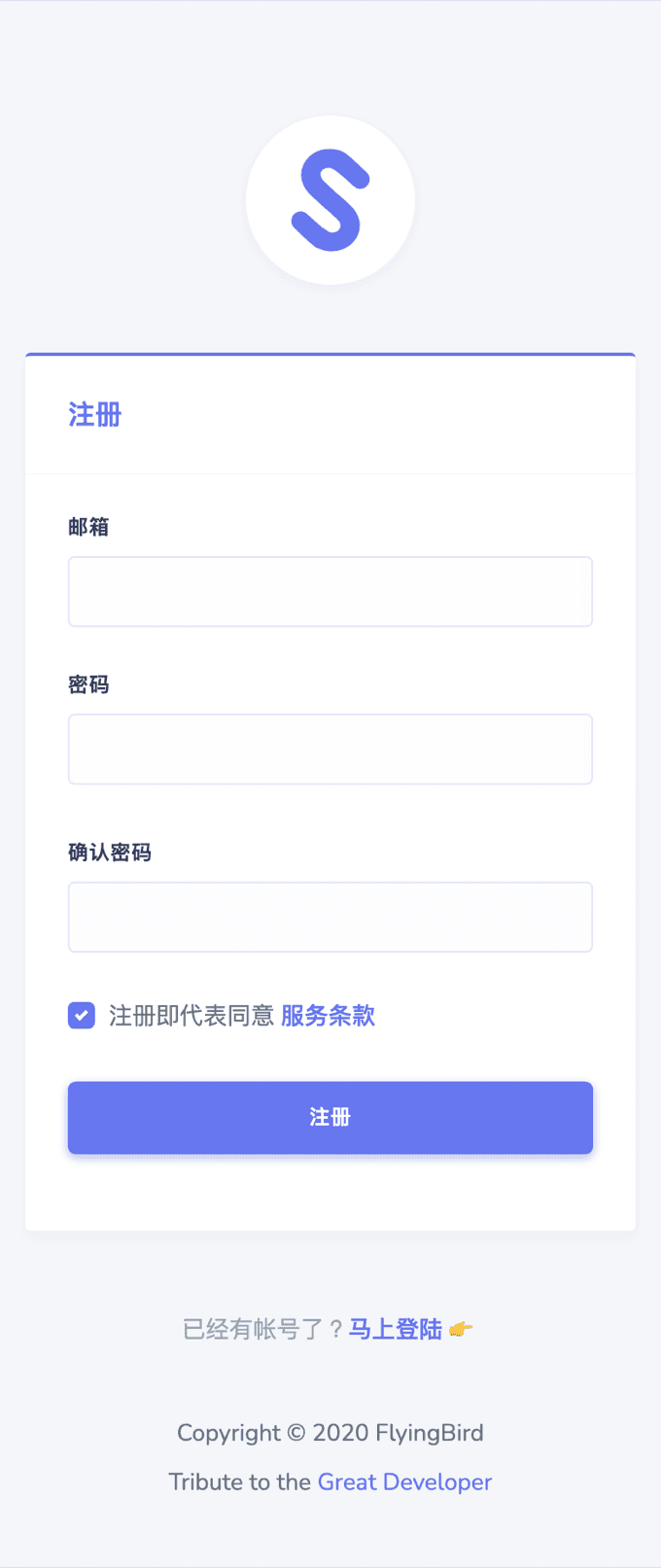
手機或電腦都可以,直接點下面的按鈕進到 FlyingBird 的註冊頁,填 Email 和密碼就完成註冊,網頁是中文的,照著填就好。
👉 點我註冊 FlyingBird按鈕打不開的話,複製這個網址到瀏覽器:leadingmrk.com/flyingbird
Step 2:購買方案
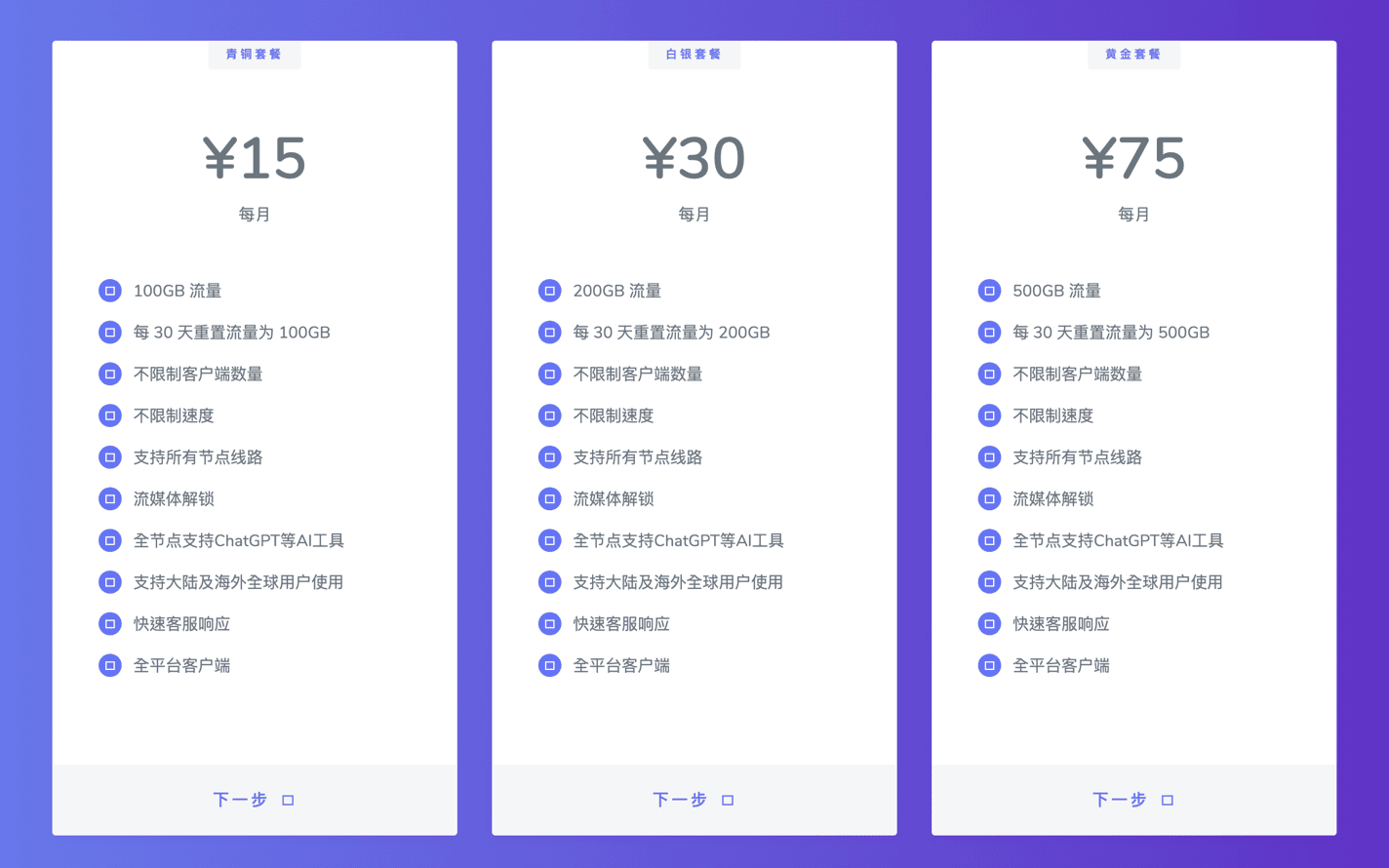
註冊完在會員中心買方案。第一次買最便宜的就好:人民幣 15 元、100GB、一個月,一般出差旅遊綽綽有餘。以下是 2026 年 7 月官網的月費方案:
| 方案 | 月費(人民幣) | 每月流量 | 適合誰 |
|---|---|---|---|
| 青銅 | 15 元 | 100GB | 一個人旅遊出差,首選 |
| 白銀 | 30 元 | 200GB | 常看影片、兩人同行 |
| 黃金 | 75 元 | 500GB | 全家一起用 |
| 鑽石 | 150 元 | 1000GB | 長住+重度使用 |
流量當月用完不用換方案,可以單買補充包(人民幣 8 元 / 50GB 起),隨加隨用。不去大陸的月份就不用買,沒有綁約。
Step 3:安裝 App
Windows 電腦、Mac 電腦、Android 手機
- 登入官網會員中心,到「下載和使用」區下載你裝置對應的 App
- 安裝後用剛剛註冊的帳號登入
- 按下連線,完成
網路上一些舊教學會叫你另外裝第三方軟體(Clash、Shadowrocket 之類),2026 年開始用官方 App 就好,不用再折騰那些。
iPhone(要多一步)
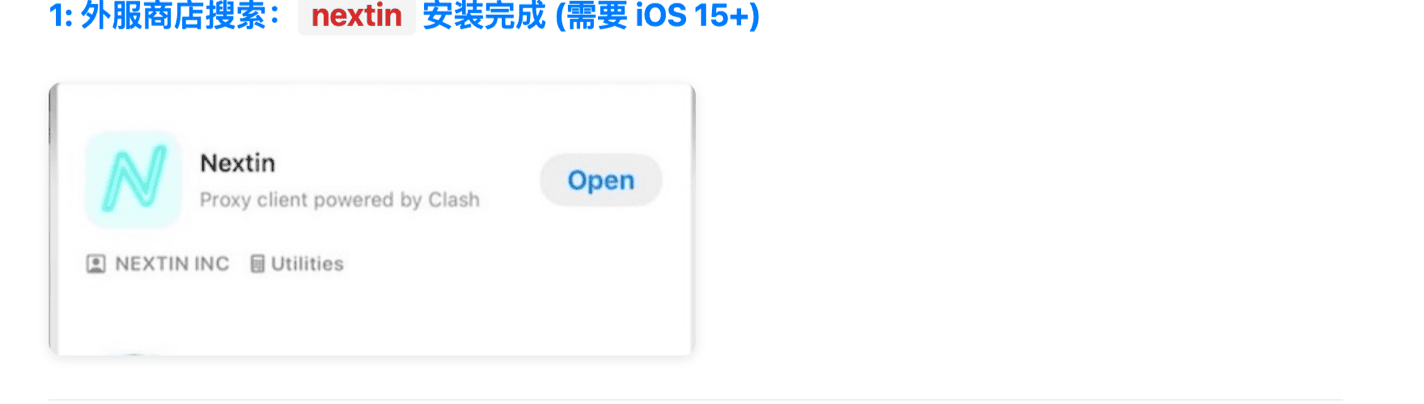
FlyingBird 在 iPhone 上要透過一個叫 nextin 的 App 使用,而這個 App 台灣區的 App Store 搜不到,需要用「外區」的 Apple ID(例如美國區帳號)才能下載:
- 用外區 Apple ID 登入 App Store,搜尋 nextin 並安裝(需要 iOS 15 以上)
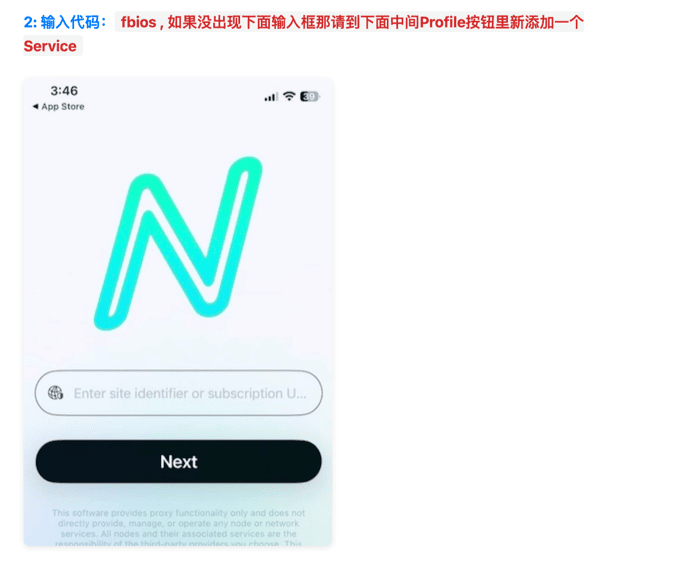
- 打開 nextin,輸入啟用代碼 fbios(如果沒看到輸入框,到中間的 Profile 按鈕裡新增一個 Service)
- 輸入你在 FlyingBird 註冊的帳號密碼,登入後會自動帶入你的方案
- 按下連線,完成
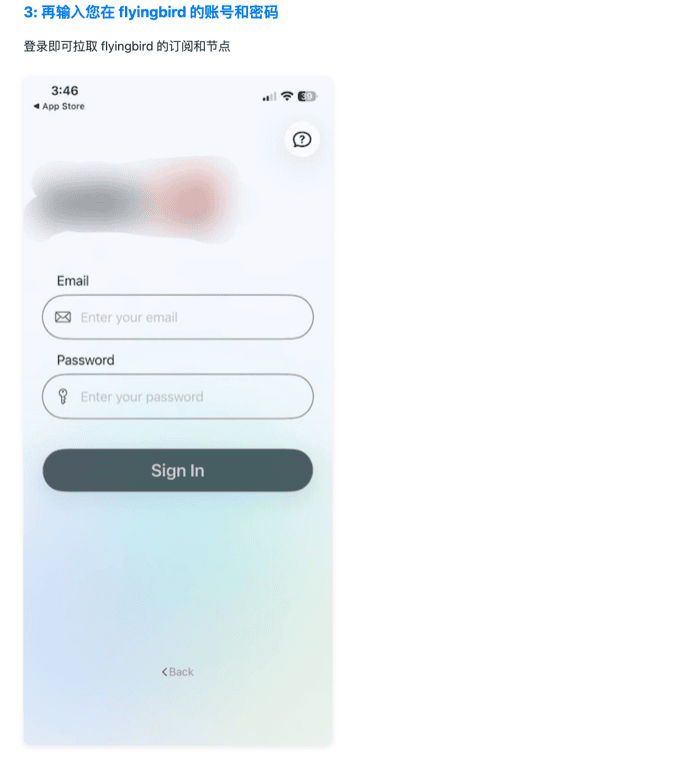
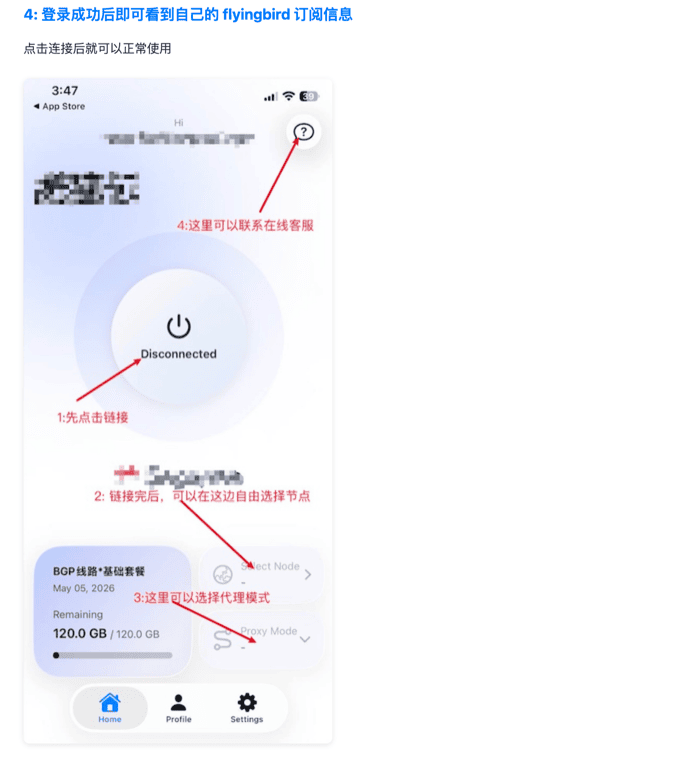
沒有外區 Apple ID 的話有兩條路:自己免費註冊一個美國區帳號(搜「註冊美國 Apple ID」有很多教學),或使用官方 iOS 教學頁提供的共享帳號,完整圖文在這:FlyingBird iOS 設定教學。
❌ 不要登入 iCloud(只在 App Store 登入就好,登入 iCloud 你的照片和資料會同步到別人的帳號)
❌ 不要同意開啟雙重認證
❌ 不要更改帳號密碼
下載完 nextin 之後,就可以把 App Store 登出、切回自己的帳號。
Step 4:出發前開起來測試
在台灣就可以測試:打開 App、按下連線,看到連線成功、網頁照常能開,就代表帳號和設定都沒問題。確認能連線再出發,有問題在台灣還來得及開工單問客服。
加碼:電腦版 LINE 打不開的解法
手機版 LINE 開了翻牆就正常,但電腦版 LINE 不會自動走翻牆的通道,會一直顯示網路連線不穩定,要在 LINE 的設定裡手動填一組設定:
- 確認電腦上的 FlyingBird App 已經連線
- 打開電腦版 LINE 的設定,找到進階設定
- 在「代理伺服器」選擇 SOCKS5,伺服器填 127.0.0.1,後面的數字(埠號)填 7890
- 儲存設定,重開 LINE 就能正常收發訊息了
常見問題
流量會不會不夠用?
一個人正常滑社群、傳訊息、查地圖,100GB 撐一個月很輕鬆。最吃流量的是看影片,全家人天天看影片的重度情境,我實測 10 天用掉 200GB。不夠就買補充包。
連不上、變很慢怎麼辦?
App 裡有 120 個以上的節點,哪條塞車就換一條,九成的連線問題換個節點就解決。真的都不行,到官網開工單問客服。
這篇改寫自我 2025 年 2 月發的 Threads 原文,方案價格與安裝方式已更新為 2026 年 7 月的官網現況。如果這篇真的讓你在大陸順利用上 FB、IG、LINE,歡迎到 @leadingmrk 留言告訴我「你翻牆成功了」。
撰寫 2026-07-16 · 最後更新 2026-07-16
參考來源
- 老K 的 Threads 原文(2025 年 2 月):長時間到大陸旅居、旅遊、工作,能穩定使用的翻牆軟體推薦
- FlyingBird 官網(方案與價格,2026 年 7 月 16 日查證):flyingbird.pro
- FlyingBird 官方 iOS 設定教學:flyingbird.pro/fbios.html